Reels sind das Format, das auf Instagram, TikTok und YouTube Shorts die meiste Reichweite bringt. Das Problem: Sie fressen Zeit. Clip suchen, Text setzen, animieren, Untertitel tippen, exportieren – und nächste Woche alles von vorn.
Dabei sehen die meisten erfolgreichen Reel-Serien immer gleich aus. Gleiches Layout, gleiche Schrift, gleiche Animation. Nur der Inhalt wechselt. Und genau das lässt sich automatisieren.
In dieser Anleitung zeigen wir dir, wie du mit Editreel Instagram Reels automatisch erstellst: Du baust eine Vorlage einmal – und füllst sie danach aus einer Tabelle, per API oder über ein Automatisierungs-Tool.
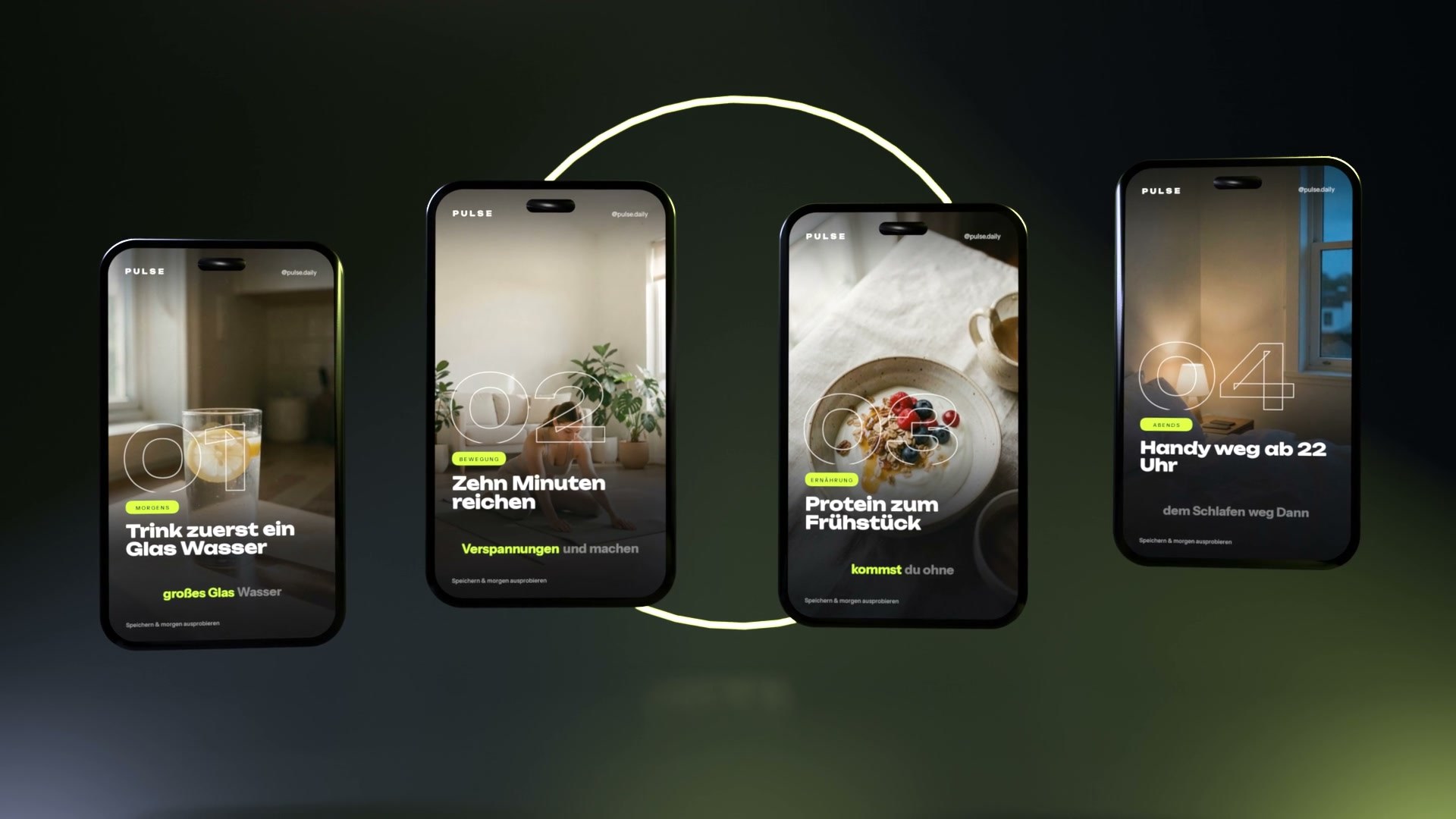
Damit das nicht abstrakt bleibt, bauen wir nebenbei ein echtes Beispiel: PULSE, eine Reel-Serie mit täglichen Fitness-Tipps. Eine Vorlage, vier Tipps – und am Ende vier fertige Reels mit Voiceover und Untertiteln.
Welche Reels sich besonders gut automatisieren lassen
Bevor du loslegst, lohnt sich ein ehrlicher Blick auf deinen Content. Gut geeignet sind alle Formate mit wiederkehrender Struktur:
Zitate und Sprüche – ein Satz, ein Name, ein Hintergrund
Tipps und Listen – „3 Fehler, die …", „5 Tools für …"
News und Updates – Schlagzeile, kurze Zusammenfassung, Quelle
Angebote und Produkte – Produktfoto, Name, Preis, Rabatt
Fakten und Zahlen – eine große Zahl, eine Erklärung
Event-Ankündigungen – Titel, Datum, Ort
Was sich nicht automatisieren lässt? Spontane Vlogs und Trends mit eigenem Filmmaterial. Aber genau dafür hast du mehr Zeit, wenn der Rest von allein läuft.
Schritt 1: Die Reel-Vorlage im Format 9:16 anlegen
Starte im Editor mit einer Arbeitsfläche im Hochformat 9:16. Das ist das Format für Reels, Stories, TikTok und YouTube Shorts gleichermaßen – eine Vorlage, alle Plattformen.
Baue dann dein Layout:
Hintergrund: ein Bild, ein Video oder eine Farbfläche
Haupttext: die Botschaft deines Reels, groß und gut lesbar
Branding: Logo, Handle oder Website – bleibt immer gleich
Optional: ein Produktbild, ein Porträt, eine Zahl
Achte auf die sichere Zone: Oben und unten blenden Instagram und TikTok eigene Elemente ein. Wichtige Inhalte gehören deshalb in die Mitte.
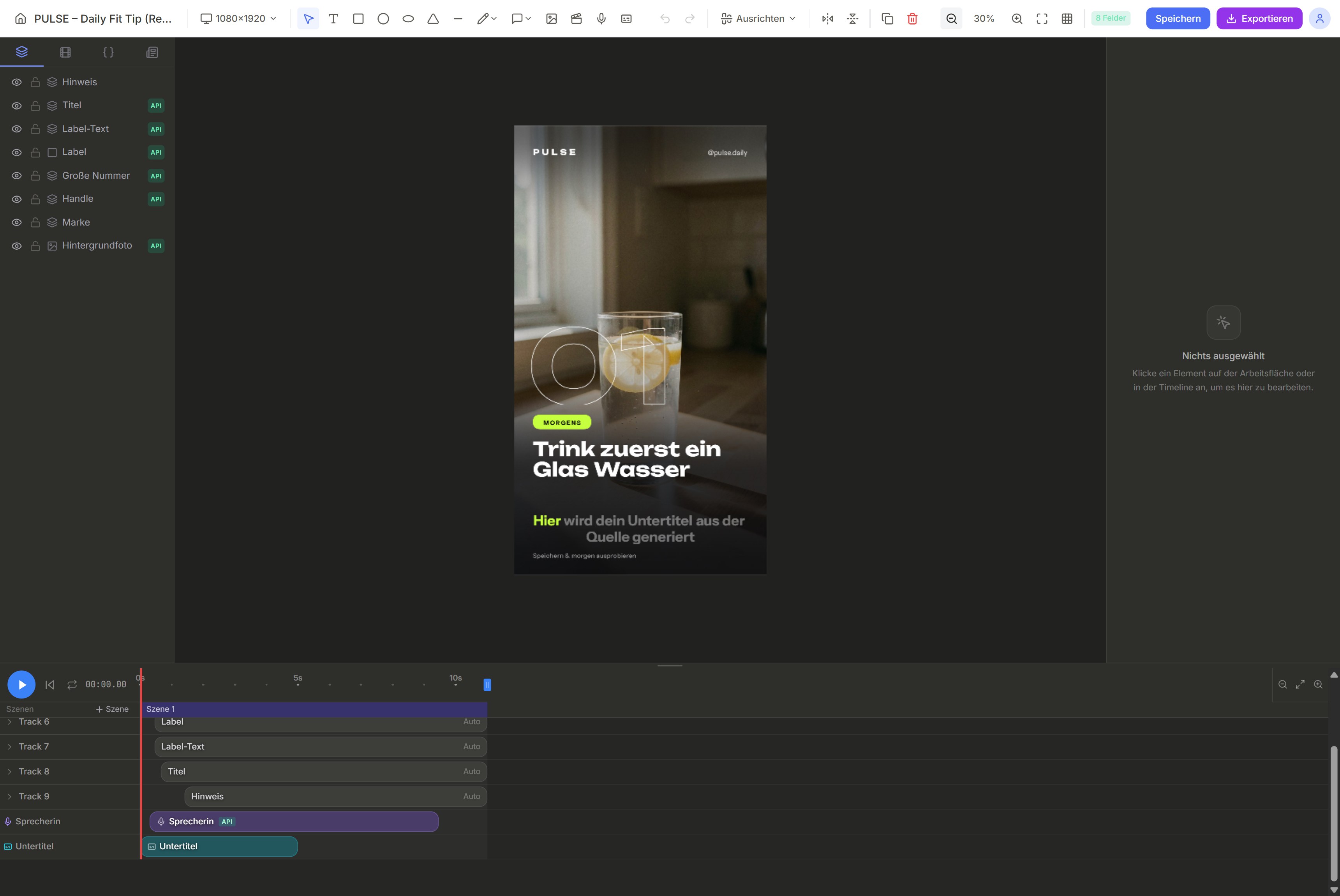
So sieht die PULSE-Vorlage im Editor aus: links die Ebenen (alles mit „API“ wird später pro Reel befüllt), in der Mitte das Reel, unten die Timeline mit Sprecherspur und Untertitelspur.
Tipp: Textgröße automatisch anpassen lassen
Mal ist dein Zitat fünf Wörter lang, mal zwanzig. Damit der Text trotzdem immer in seine Box passt, legst du eine minimale und eine maximale Schriftgröße fest. Editreel passt die Größe dann pro Variante an – kurze Texte werden groß, lange Texte kleiner.
Schritt 2: Bewegung reinbringen mit Animationen
Ein Reel ohne Bewegung ist ein Bild mit Ladebalken. Auf der Timeline legst du fest, wann welches Element erscheint und wieder verschwindet.
Aus über 100 Animationen wählst du per Klick:
Text-Animationen, die Buchstabe für Buchstabe oder Wort für Wort einblenden – vorwärts, rückwärts, von der Mitte aus oder zufällig
Ein- und Ausblendungen wie Fade, Slide oder Zoom
3D-Drehungen für Elemente, die sich in den Raum klappen
Schleifen, die ein Element pulsieren oder schweben lassen
Jede Animation kannst du danach frei anpassen: Dauer, Easing-Kurve, Richtung. Wer es genau mag, setzt Keyframes je Eigenschaft und formt die Bewegung mit einer Bézier-Kurve.
Schritt 3: Voiceover und Musik hinzufügen
Viele Menschen schauen Reels ohne Ton, viele aber auch mit. Mit Voiceover erreichst du beide Gruppen besser – vor allem in Kombination mit Untertiteln.
In Editreel hast du zwei Möglichkeiten:
Fertige Aufnahme hochladen: Deine eigene Stimme, aufgenommen mit dem Handy.
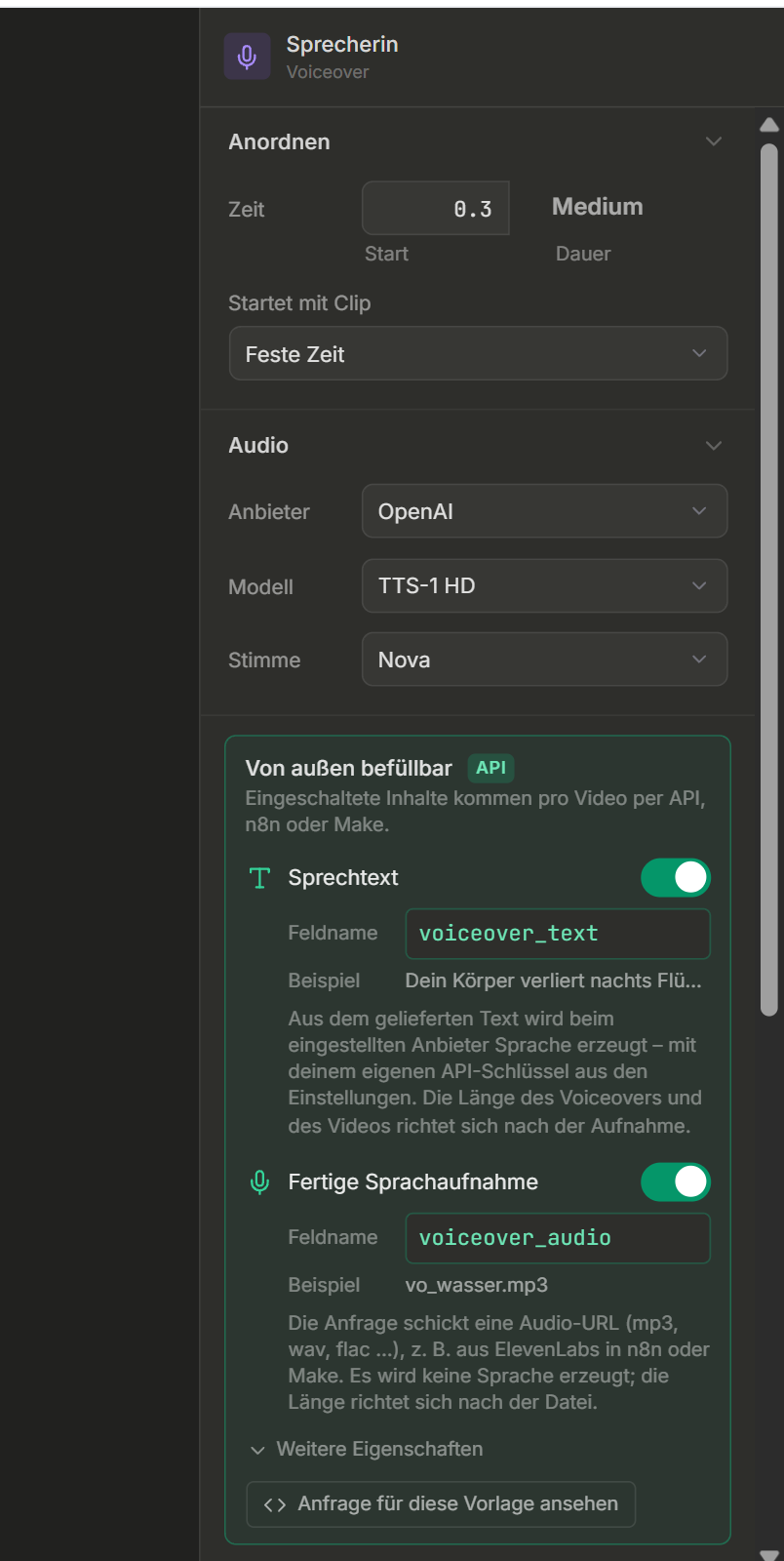
KI-Stimme aus Text (Pro-Plan): Du schreibst den Sprechtext, Editreel erzeugt die Sprachaufnahme – mit Stimmen von OpenAI oder ElevenLabs und deinem eigenen API-Schlüssel. Stabilität, Ähnlichkeit und Stil der Stimme stellst du selbst ein.
Das Beste daran: Beides kann ein Feld sein, das von außen befüllt wird – der Sprechtext genauso wie eine fertige Aufnahme. Jede Variante bekommt so ihr eigenes Voiceover. Wird eine Aufnahme länger als die Szene, verschiebt Editreel die folgenden Szenen automatisch nach hinten.
Musik legst du als eigene Spur auf die Timeline – sie läuft unter allen Varianten mit.
Schritt 4: Untertitel automatisch erzeugen
Untertitel sind auf Social Media kein Extra mehr, sondern Pflicht. Editreel erzeugt sie automatisch aus dem Voiceover – Wort für Wort, zeitlich passend.
Und damit sie nicht langweilig aussehen, stehen dir 20 Wort-Effekte zur Verfügung, darunter:
Karaoke – das gesprochene Wort leuchtet auf
Highlight – das aktuelle Wort bekommt einen farbigen Hintergrund
Bounce, Drop und Enlarge – Wörter springen oder wachsen beim Sprechen
Typewriter – Wort für Wort wie getippt
Glow und Neon – für auffällige, leuchtende Captions
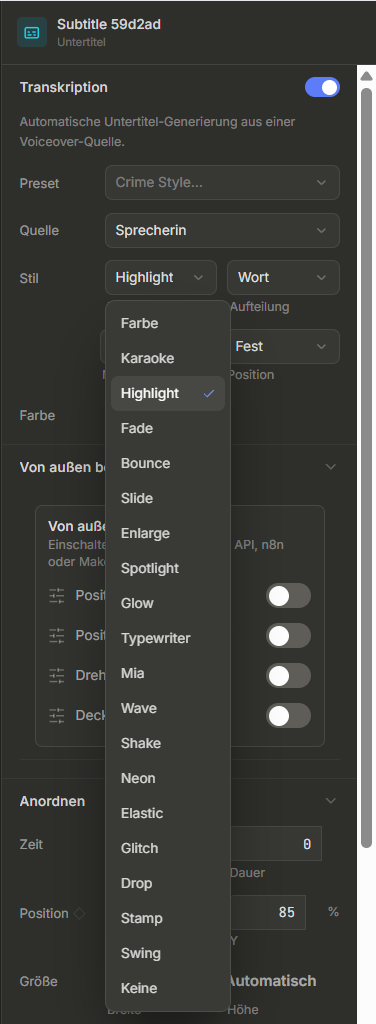
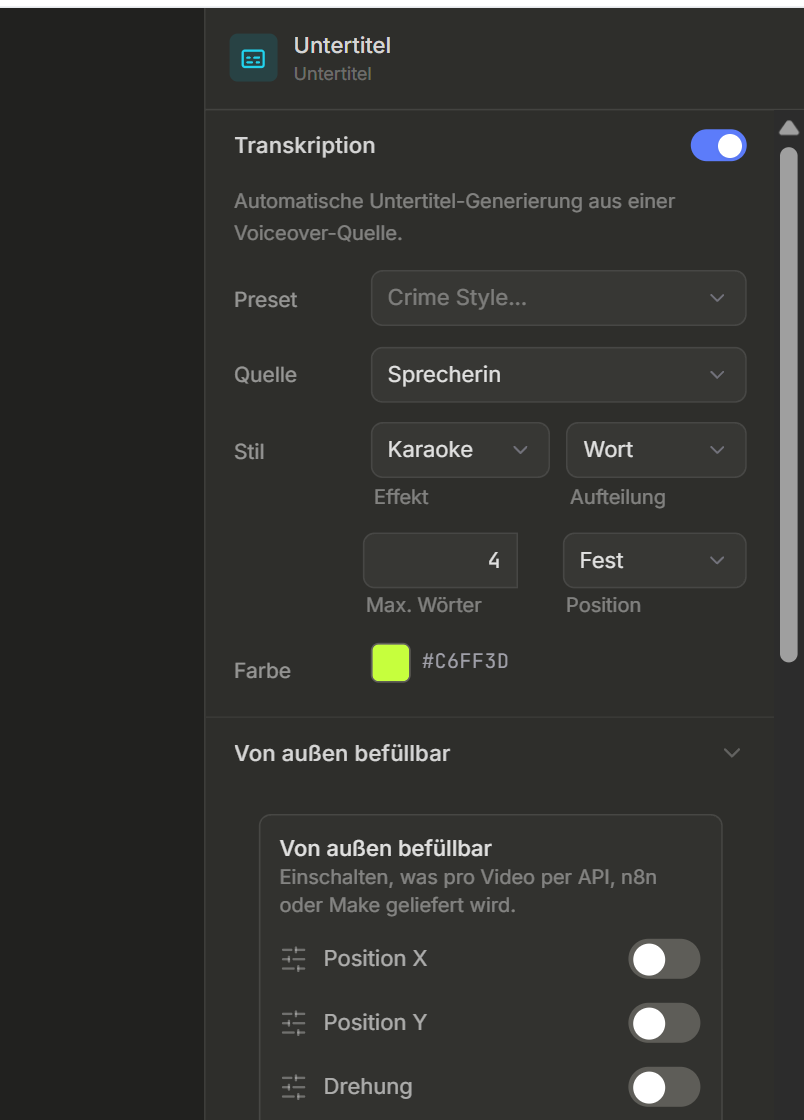
Du entscheidest außerdem, ob der Text als Ganzes, zeilenweise, wortweise oder buchstabenweise erscheint. Schrift, Farbe, Kontur, Schatten und abgerundeter Hintergrund – alles einstellbar. Für PULSE haben wir Karaoke in Neongrün gewählt, mit höchstens vier Wörtern pro Einblendung – so bleibt jede Zeile auf dem Handy gut lesbar.
Schritt 5: Felder freigeben
Jetzt kommt der Moment, in dem aus einem Reel eine Reel-Maschine wird. Wähle jedes Element aus, das sich pro Video ändern soll, und schalte im Eigenschaften-Panel „Von außen befüllbar" ein:
der Haupttext
das Hintergrundbild oder -video
eine Akzentfarbe
der Sprechtext für das Voiceover
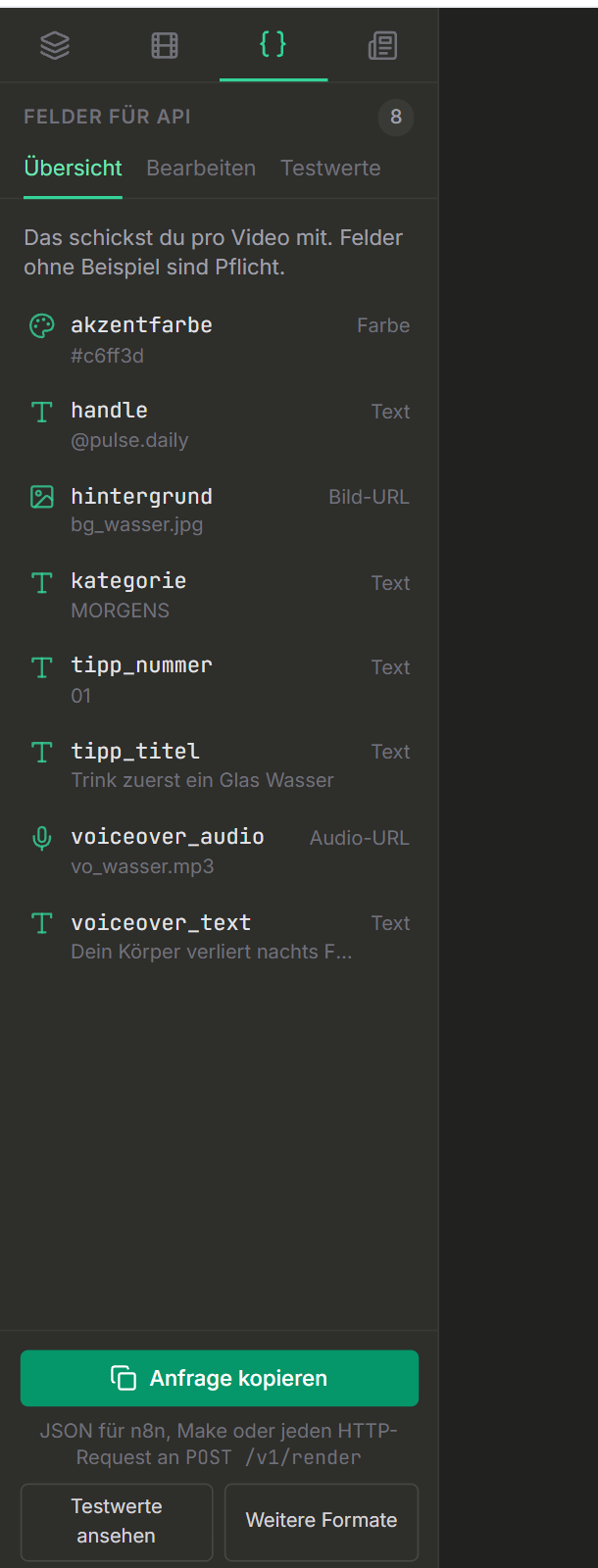
Im Reiter „Felder für API" siehst du anschließend alle freigegebenen Felder auf einen Blick. Bei PULSE sind es acht: Nummer, Kategorie, Titel, Hintergrundfoto, Akzentfarbe, Handle, Sprechtext und Sprachaufnahme.
Schritt 6: Viele Reels auf einmal rendern
Variante A: Aus einer Tabelle
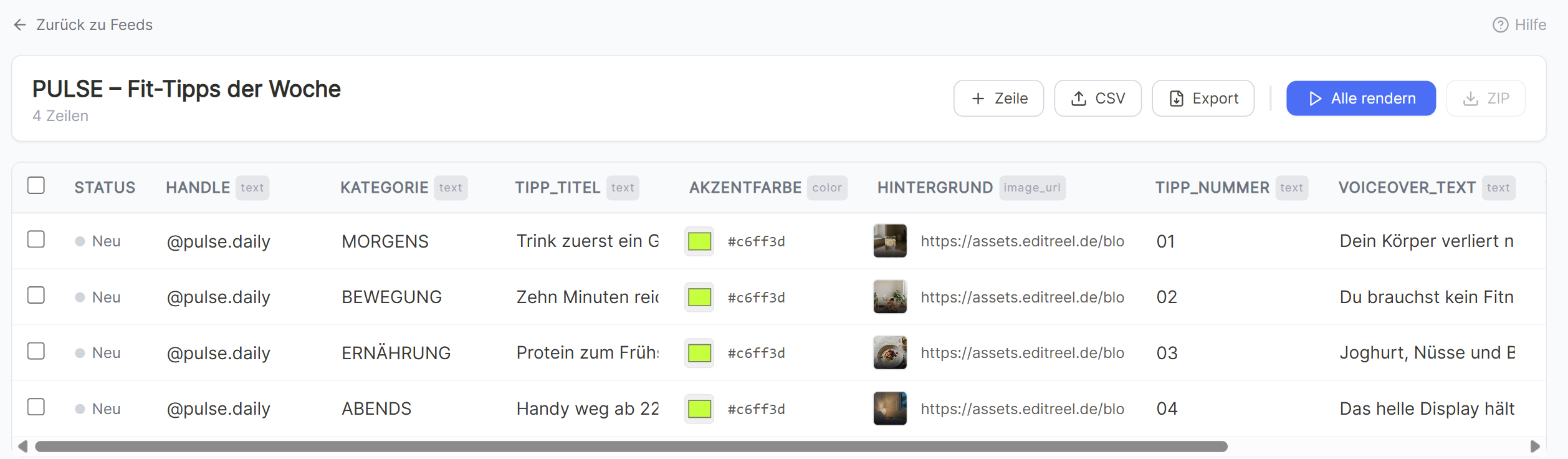
Lege eine CSV-Datei an – eine Spalte pro Feld, eine Zeile pro Reel – und importiere sie in eine Datentabelle. Zeilen kannst du dort direkt bearbeiten. Ein Klick auf Rendern, und aus jeder Zeile entsteht ein eigenes MP4.
Variante B: Per Automatisierung
Verbinde Editreel mit n8n, Make oder Zapier. Dann entsteht ein neues Reel zum Beispiel automatisch, sobald in deinem Google Sheet eine neue Zeile auftaucht oder dein Blog einen neuen Artikel veröffentlicht. Wie du so einen Workflow baust, erklären wir in unserem Beitrag über Video-Automatisierung mit n8n, Make und Zapier.
Variante C: Per API
Für Entwickler: Ein einziger API-Aufruf mit Vorlagen-ID und Werten startet das Rendering. Mit Batch-Rendering schickst du bis zu 1.000 Varianten in einer Anfrage. Alle Details findest du im Beitrag Videos per API erstellen.
Praxisbeispiel: Der wöchentliche Tipp-Kanal
Zurück zu PULSE. Der Account postet Fitness-Tipps, jeden Tag einen. Die Vorlage steht, jetzt fehlen nur noch die Inhalte. Eine Zeile in der Tabelle sieht so aus:
Feld | Beispielwert |
|---|---|
tipp_nummer | 01 |
kategorie | MORGENS |
tipp_titel | Trink zuerst ein Glas Wasser |
hintergrund | Link zum Hintergrundfoto |
voiceover_text | Dein Körper verliert nachts Flüssigkeit. Ein großes Glas Wasser direkt nach dem Aufstehen bringt deinen Kreislauf sanft in Schwung. |
akzentfarbe | #C6FF3D |
Vier Zeilen, ein Klick auf „Alle rendern“ – und wenige Minuten später sind vier Reels fertig. Jedes mit eigenem Foto, eigenem Voiceover und Untertiteln, die Wort für Wort zum gesprochenen Text passen:
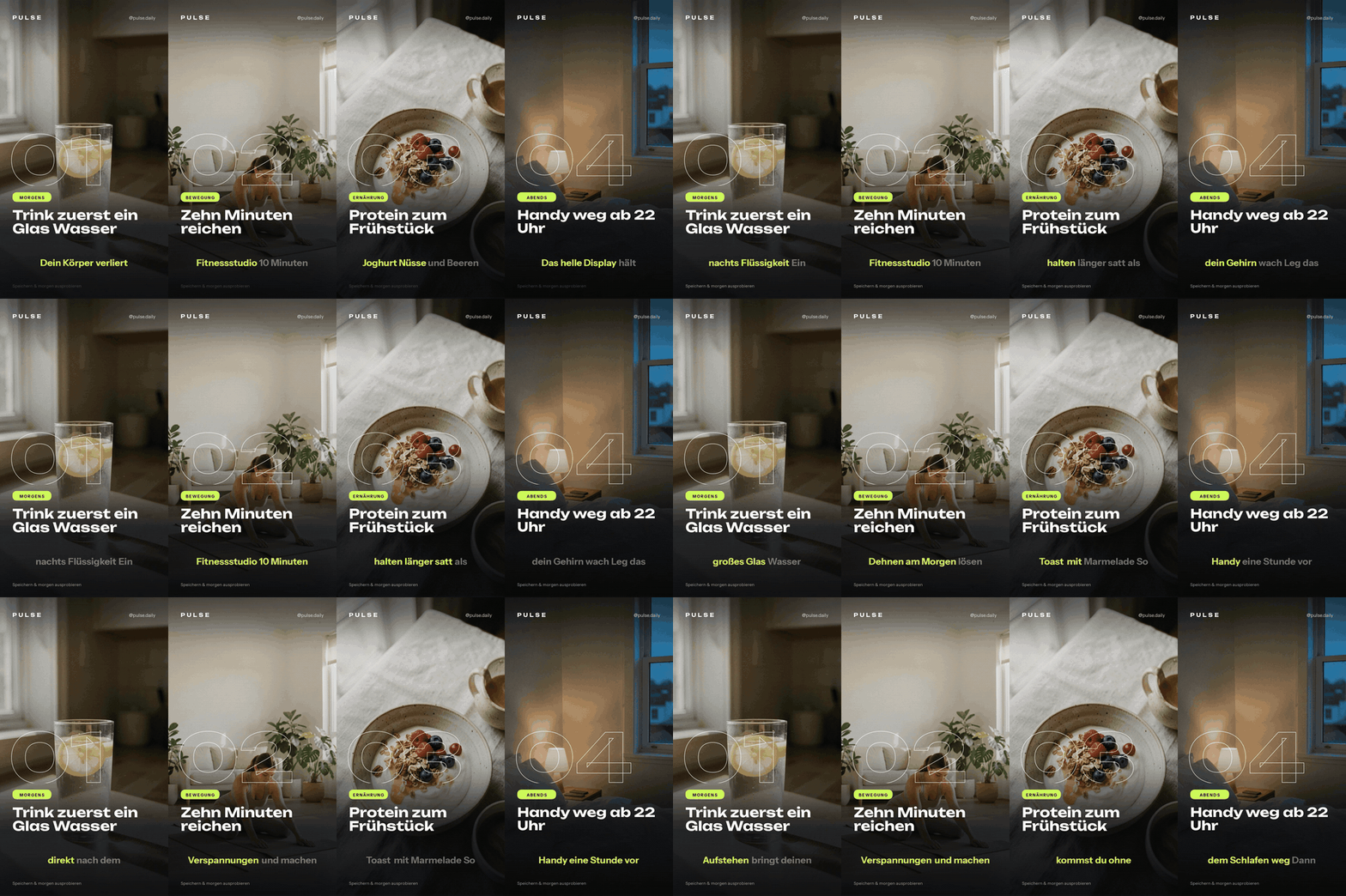
Statt eines halben Arbeitstags brauchst du nur noch die Zeit, um die Tipps zu schreiben. Hier kannst du dir Reel 01 mit Ton ansehen.
Häufige Fehler – und wie du sie vermeidest
Zu viel Text: Ein Reel ist kein Blogartikel. Eine Kernaussage pro Video.
Die ersten Sekunden verschenken: Der Hook muss sofort sichtbar sein. Lass den Haupttext gleich zu Beginn erscheinen.
Untertitel in der Gefahrenzone: Platziere Captions nicht ganz unten, dort liegen die Plattform-Buttons.
Jede Variante gleich langweilig: Gib Farben oder Hintergründe als Feld frei, damit dein Feed abwechslungsreich bleibt.
Fazit: Einmal bauen, jede Woche ernten
Mit einer guten Vorlage wird aus Reel-Produktion ein Prozess, der nebenbei läuft. Du investierst einmal Zeit in Design, Animation und Untertitel – danach entsteht jedes weitere Reel aus einer Zeile Text.
Reels gibt es bei Editreel ab dem Starter-Plan, den Einstieg mit Bildern machst du kostenlos. Starte jetzt mit deiner ersten Reel-Vorlage – ohne Kreditkarte.